 Rechnungsverwalter
Eine neue Rechnung anlegen
Unter dem Reiter „Meine Rechnungen“ befindet sich das Fenster „Journal“. Hier werden alle ausgestellten Rechnungen als Liste angezeigt. Sie können die Liste nach bestimmten Merkmalen filtern und vorhandene Rechnungen ändern.
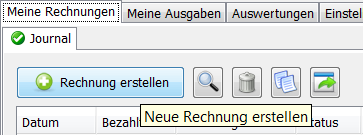
Um eine neue Rechnung zu erstellen, klicken Sie auf „Rechnung erstellen“. Alternativ wählen Sie den Menüpunkt Datei → Neue → Rechnung oder drücken die Taste F1.
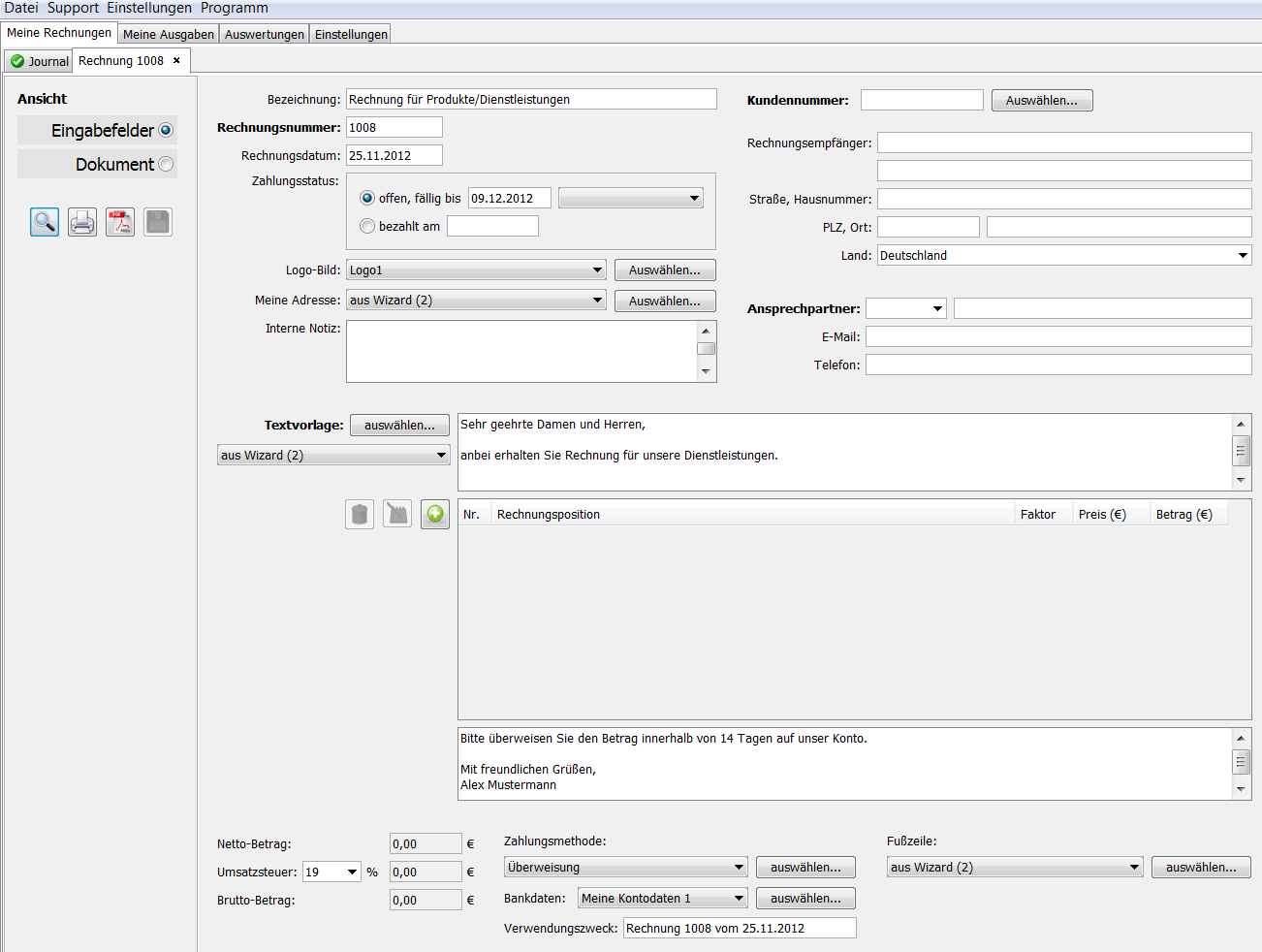
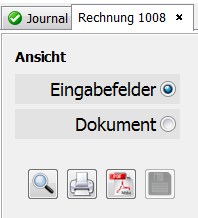
Es wird automatisch eine neue Rechnung erzeugt, alle Felder sind mit Startwerten vorbelegt. Am linken Rand können Sie im Bereich „Ansicht“ zwischen zwei Ansichten wechseln: Im Modus „Eingabefelder“ bearbeiten Sie die Rechnung wie im Bild unten. Im Modus „Dokument“ sehen Sie die Rechnung so, wie sie gedruckt wird. Beim Umschalten in den Modus „Dokument“ wird die Rechnung automatisch gespeichert.
Am linken Rand befinden sich auch die Schaltflächen für weitere Aktionen. Bei allen Aktionen – etwa beim Wechsel in die Dokumentansicht oder beim Speichern als PDF – wird die Rechnung automatisch gespeichert. Mit „Speichern“ (dem Diskettensymbol ganz rechts) können Sie jederzeit auch zwischendurch speichern.
Bezeichnung, Nummer und Datum
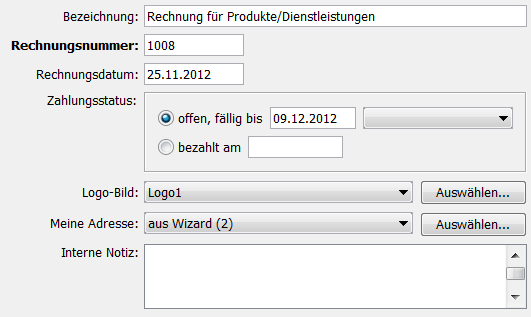
Das Feld Bezeichnung ist eine kurze Erläuterung zur Rechnung. Es wird nicht gedruckt und dient nur Ihnen als Hilfsmittel – später können Sie danach filtern, um Rechnungen schnell zu finden.
Das Feld Rechnungsnummer sollte immer gefüllt sein und wird auf der Rechnung gedruckt. Es wird mit einer fortlaufenden Nummer vorbelegt (beginnend mit 1000). Jede Rechnungsnummer darf nur einmal vorkommen; versuchen Sie, eine bereits vergebene Nummer zu speichern, erhalten Sie einen entsprechenden Hinweis. Die zuletzt vergebene Rechnungsnummer können Sie in den Einstellungen ansehen und neu setzen.
Das Feld Rechnungsdatum wird automatisch mit dem aktuellen Datum vorbelegt und auf der Rechnung gedruckt.
Zahlungsstatus
Jede Rechnung hat den Zahlungsstatus „offen“ oder „bezahlt“. Bei offenen Rechnungen können Sie das Fälligkeitsdatum angeben, bis zu dem die Rechnung bezahlt werden soll. Die Liste neben dem Datumsfeld hilft, schnell ein passendes Datum zu berechnen. Vorbelegt ist das übliche Zahlungsziel von zwei Wochen (aktuelles Datum + 14 Tage).
Ist die Rechnung bereits bezahlt, wird ein Zahlungsdatum benötigt. Es ist wichtig, weil bezahlte Rechnungen anhand dieses Datums in die Umsatzsteuer-Voranmeldung und die Einnahmen-Überschuss-Rechnung übernommen werden. Der Zahlungsstatus wird nicht mit der Rechnung gedruckt.
Hinweis: Das Programm geht von der Ist-Versteuerung aus, die bei den meisten kleinen Betrieben gilt. Für die Soll-Versteuerung ist ein kostenpflichtiges Modul erforderlich.
Logo
Das Feld Logo-Bild legt fest, welches Bild links oben auf der Rechnung erscheint. Wählen Sie ein vorhandenes Logo aus der Liste oder fügen Sie über „auswählen…“ ein neues hinzu.
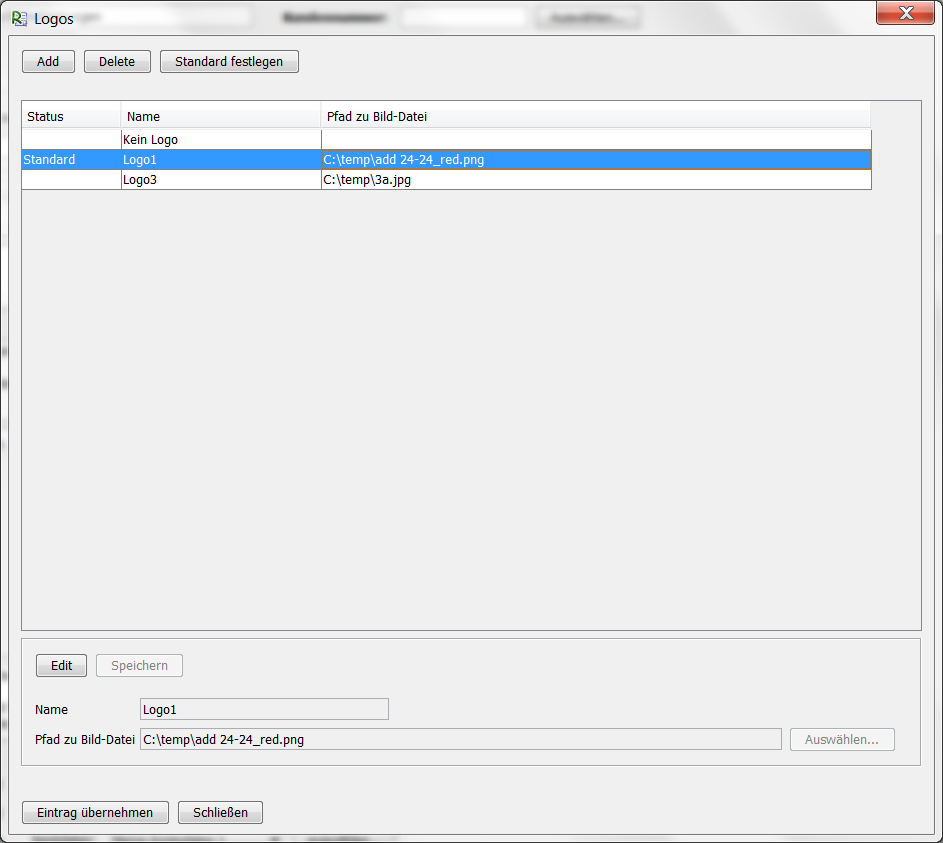
Mit „auswählen…“ öffnet sich ein Fenster, in dem Sie Logo-Bilder hinzufügen, ändern oder löschen. Wählen Sie einen Eintrag in der Tabelle, werden die zugehörigen Angaben unten angezeigt; mit „Ändern“ bearbeiten Sie sie.
„Standard festlegen“ markiert das ausgewählte Logo als Standard für alle neuen Rechnungen. „Eintrag übernehmen“ fügt das markierte Logo in die aktuelle Rechnung ein.
Ihre Adresse
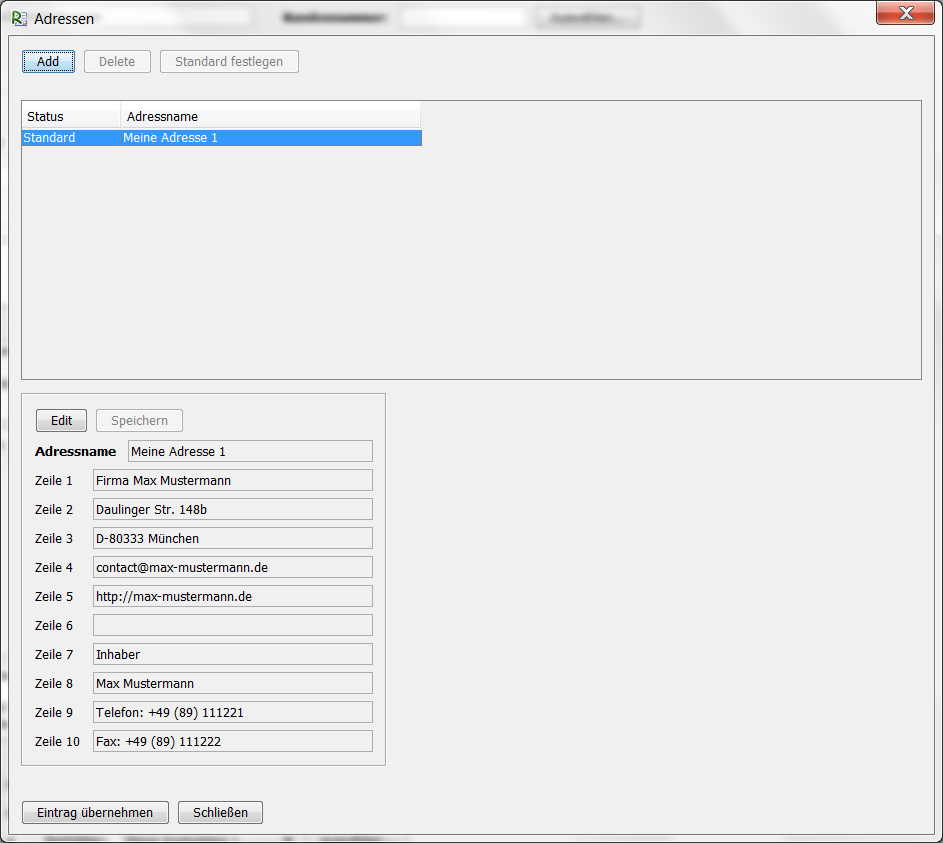
Im Feld Meine Adresse legen Sie die Angaben zu Ihrer Person oder Firma fest; sie erscheinen oben rechts auf der Rechnung. Haben Sie mehrere Adressen angelegt, wählen Sie eine aus der Liste – oder öffnen wie beim Logo mit „auswählen…“ ein Fenster, in dem Sie alle Adressen pflegen.
Rechnungsempfänger
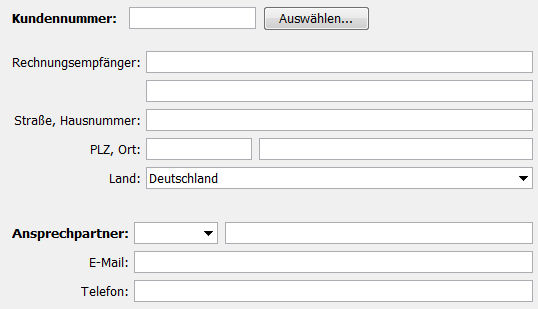
Geben Sie im Feld Kundennummer eine Nummer ein, durchsucht das Programm automatisch die Liste aller eingetragenen Kunden.
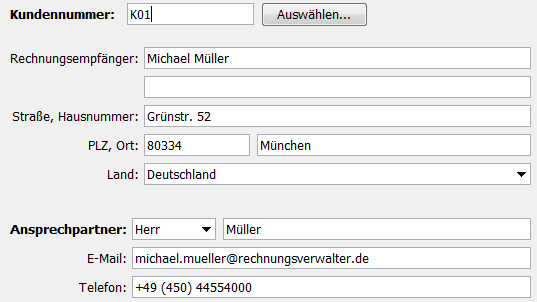
Gibt es einen Kunden mit dieser Nummer, werden seine Daten in die Felder darunter übernommen. Ändern Sie diese Felder von Hand, gilt die Änderung nur für diese Rechnung; der Eintrag in der Kundenliste bleibt unverändert.
Tragen Sie dagegen eine noch nicht vergebene Kundennummer ein, wird beim nächsten Speichern ein neuer Eintrag in der Kundenliste angelegt – selbst dann, wenn die übrigen Felder leer sind.
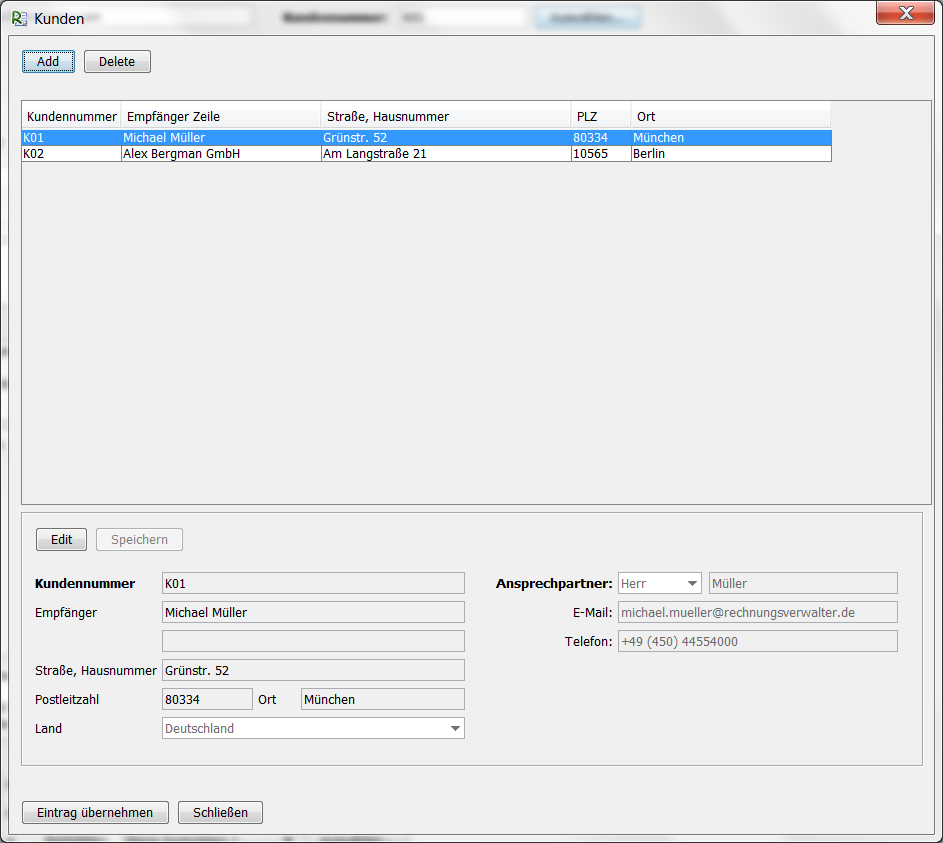
Mit „auswählen…“ neben dem Feld „Kunden“ öffnen Sie die Kundenliste. Dort können Sie Kunden hinzufügen, ändern oder löschen. Vergeben Sie für neue Kunden am besten immer eine Kundennummer.
Textvorlage
Das Feld Textvorlage legt den Rechnungstext fest. Der erste Teil erscheint oberhalb der Rechnungspositionen, der zweite unterhalb der Tabelle.

Auch hier wählen Sie aus vordefinierten Vorlagen oder öffnen mit „auswählen…“ die Liste aller Textvorlagen, um neue anzulegen oder bestehende zu ändern und zu löschen.
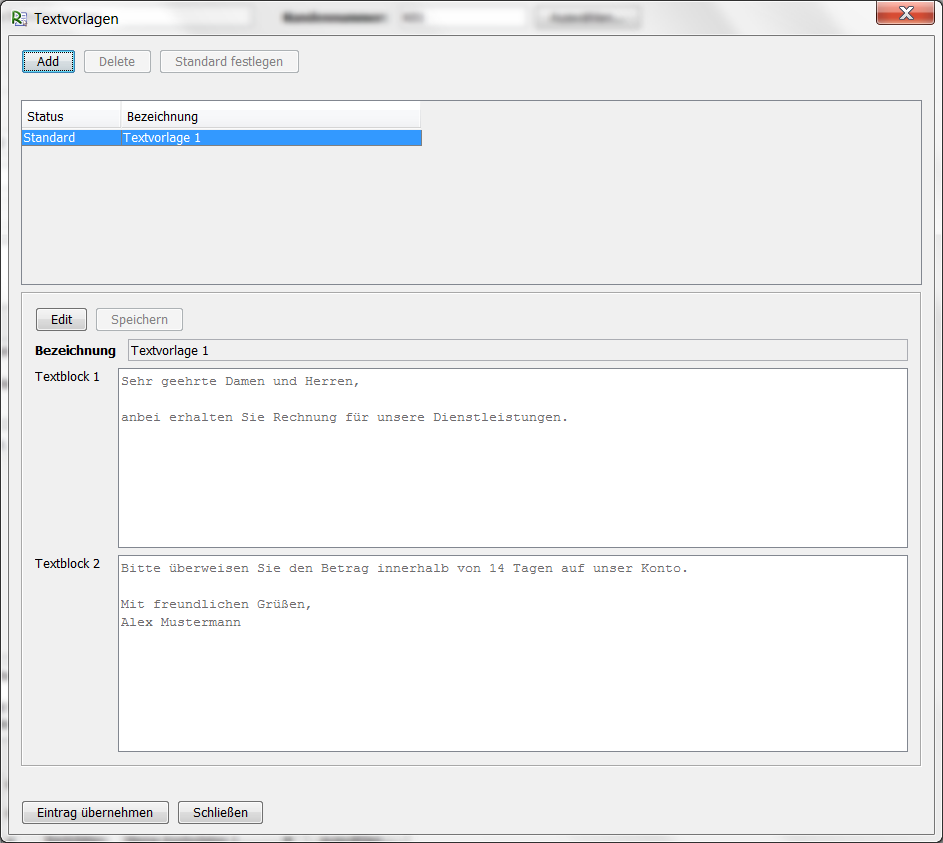
Den Rechnungstext können Sie bei jeder Rechnung auch direkt anpassen, ohne die Textvorlage selbst zu verändern.

Rechnungspositionen
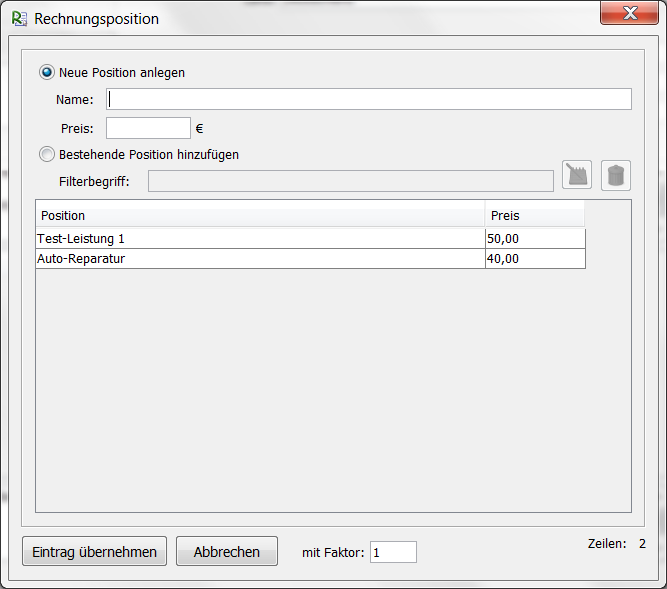
In der Tabelle der Rechnungspositionen stehen die Produkte und Leistungen, die Sie in Rechnung stellen. Mit dem Plus-Symbol öffnen Sie ein Fenster zum Hinzufügen einer Position.
Dort legen Sie Name und Preis eines neuen Produkts oder einer Dienstleistung an oder wählen eine vorhandene Position aus. Neue Positionen werden mit ihrem Preis automatisch in die Liste übernommen.
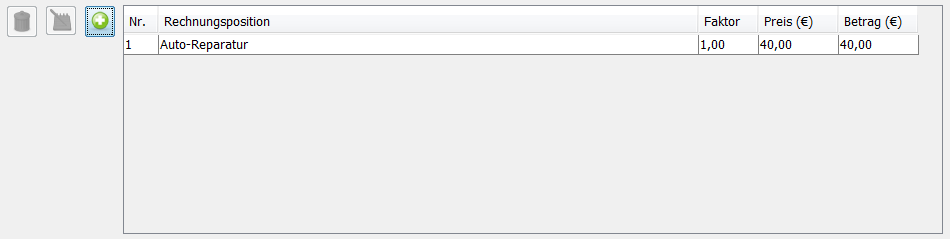
Jede Position hat einen Namen, einen Faktor, einen Preis und einen Betrag (Faktor × Preis).
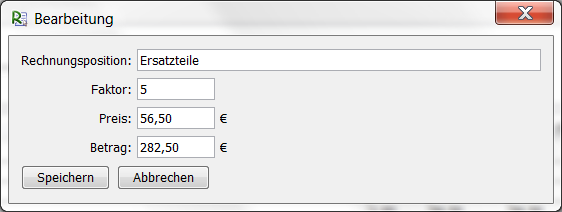
Ein Doppelklick auf eine Position oder ein Klick auf die Ändern-Schaltfläche öffnet ein Fenster, in dem Sie alle Angaben anpassen können.
Beträge und Umsatzsteuer
Fügen Sie eine Position hinzu oder ändern sie, passt sich der Netto-Betrag (die Summe aller Positionen) automatisch an. Sollen Preise brutto angegeben werden, stellen Sie das unter Einstellungen → Meine Daten → Rechnerische Angaben → Rechnungspositionen → Brutto-Preise ein.
Das Feld Mehrwertsteuer enthält den Steuersatz. Ändern Sie ihn, ändert sich auch der Brutto-Betrag.
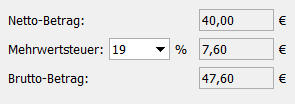
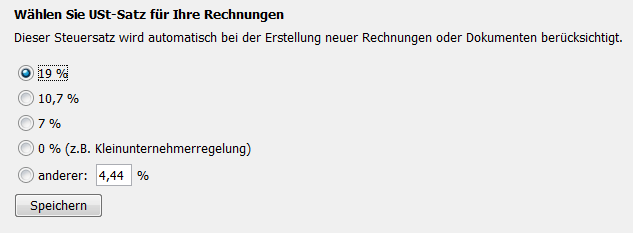
Der Steuersatz kann zwei Nachkommastellen haben. Voreingestellt sind 19 %; ändern lässt sich das unter Einstellungen → Rechnungen → USt-Satz.
Zahlungsangaben und Fußzeile
- Zahlungsmethode – wie die Rechnung bezahlt werden soll (wird nicht gedruckt).
- Bankdaten – auf welches Konto der Betrag eingehen soll (wird in der aktuellen Version nicht gedruckt).
- Verwendungszweck – für die Überweisung; vorbelegt aus Rechnungsnummer und -datum (wird nicht gedruckt).
- Fußzeile – mit welcher Fußzeile die Rechnung gedruckt wird.

Druckansicht
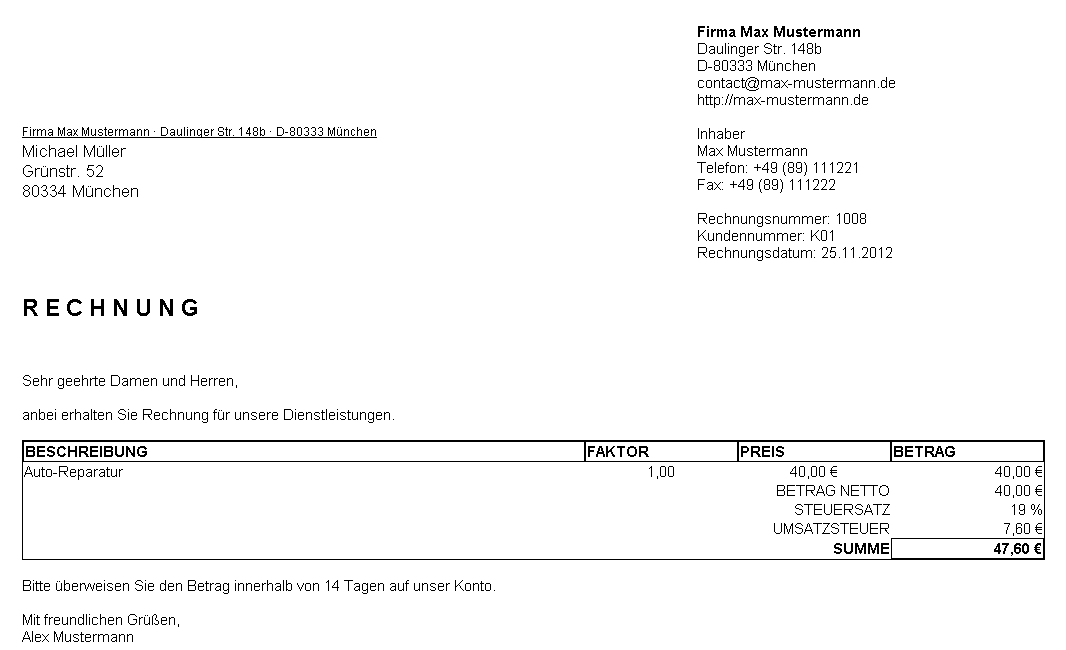
Sind alle Angaben gemacht, können Sie die Rechnung speichern oder drucken. Wechseln Sie über „Dokument anzeigen“ oder die Option „Dokument“ in die Dokumentansicht, sehen Sie die Rechnung als Druckvorschau.
Weitere Einstellungen
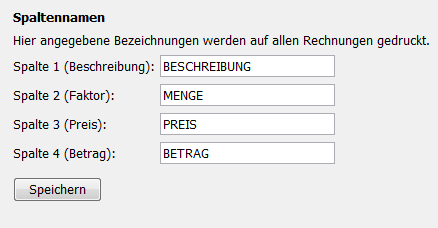
Die Spaltennamen der Positionstabelle lassen sich unter Einstellungen → Rechnungen → Spaltennamen umbenennen.
Standardmäßig werden alle Preise in Euro ausgegeben. Eine andere Währung wählen Sie unter Einstellungen → Meine Daten → Rechnerische Angaben → Währung.
Mit Programmierkenntnissen können Sie auch das Seitenlayout verändern – mehr dazu in Tutorial 11: Anpassen des Rechnungslayouts.
Kommentare
Zu diesem Tutorial sind noch keine Kommentare vorhanden.